使用Cloudformation 部署Clickhouse On AWS
使用 cloudformation 部署 clickhouse on aws 架构
- 本实验中,我们将通过cloudformation部署clickhouse on aws典型架构,您可以在Cloudformation参数中选择集群的规模,例如单节点、2分片2副本、4分片2副本等。Cloudformation将依据您定义的参数完成架构部署

资源清单
我们将使用cloudformation模板配置以下资源:
- 新建VPC,包含两个公有子网、两个私有子网,Internet网关和安全组以对外提供服务并支持安全访问控制。
- 新建安全组,包括堡垒机/clickhouse/zookeeper/DWadmin4个安全组,用户整套环境的最小访问权限控制。
- Amazon S3存储桶,用于clickhouse
分层存储。 - IAM角色,堡垒机/clickhouse/zookeeper/DWadmin.4个role用于管理整套环境服务权限
- 新建您所选择的clickhouse集群,可供选择的规模有:
单节点,2分片2副本,4分片2副本,10分片2副本。如果您选择单节点,将会在1个节点上部署所以内容,如果您选择2分片2副本,将创建4台clickhouse节点+3台zookeeper节点+1台DW admin实例+1台堡垒机实例 - 一台数据仓库管理实例,创建将被放置在公有子网,是整套环境对外提供服务的的唯一入口,在该实例中运行以下工具:
chproxy(实现clickhouse读写分离,负载路由,查询缓存)Prometheus(实现clickhouse集群监控,他将监听并存储clickhouse各节点clickhouse_exporter和node_exporter的实时状态数据)Grafana(3000端口对外服务,用于clickhouse SQL Tools和Prometheus监控可视化)
- 一台堡垒机EC2实例(包含在ASG内),创建将被放置在公有子网,是整套环境ssh的唯一入口对下游组件它将向架构前后端进行配置管理,对公网您可以配置只有您的本地IP地址可以与之通讯
- 加载演示数据,Cloudformation将以Ontime为样本,通过您选择的
demosize参数创建表并加载数据,demosize:大 中 小 分别对应 500m/5g/50g - 您通过多达20种参数的自定义在集群创建之初即完成优化配置,这些参数都有默认值,是我们推荐的通过情况最佳实践。(您可以在Cloudformation参数页面查看每个参数的解释)
- 您通过不同实例类型和不同EBS类型及空间的自定义以满足业务性能需求。
- 为方便内部测试,模板将为您的每台实例自动加载
AmazonSSMManagedInstanceCore权限以满足PVRE合规要求,请放心食用
实验选项:
如果您是一个人使用自己的AWS账户或是使用PSA导师发送的AWS Event Engine账号进行实验,建议您使用cloudformation启动环境。而如果您是多人使用同一账户的不同IAM User进行实验,建议您手动搭建环境进行实验,并在必要时明确区别您和他人的资源命名,例如在任何资源名后加入-user1。
使用cloudformation搭建环境
1.使用有效凭证登录AWS控制台
2.选择AWS区域。 此实验室的首选区域是us-west-1。
- 您可以点击以下的 Launch Stack ,这样将直接跳转到首选区域的堆栈创建页面
| 账户所属 | 实验模板 |
|---|---|
| 海外区域账户 |  |
3.等待cloudformation供应所有资源。 大约需要35分钟才能完成执行
4.cloudformation部署成功,包含5个内嵌stack,主stack为ClickHouseOnAWS
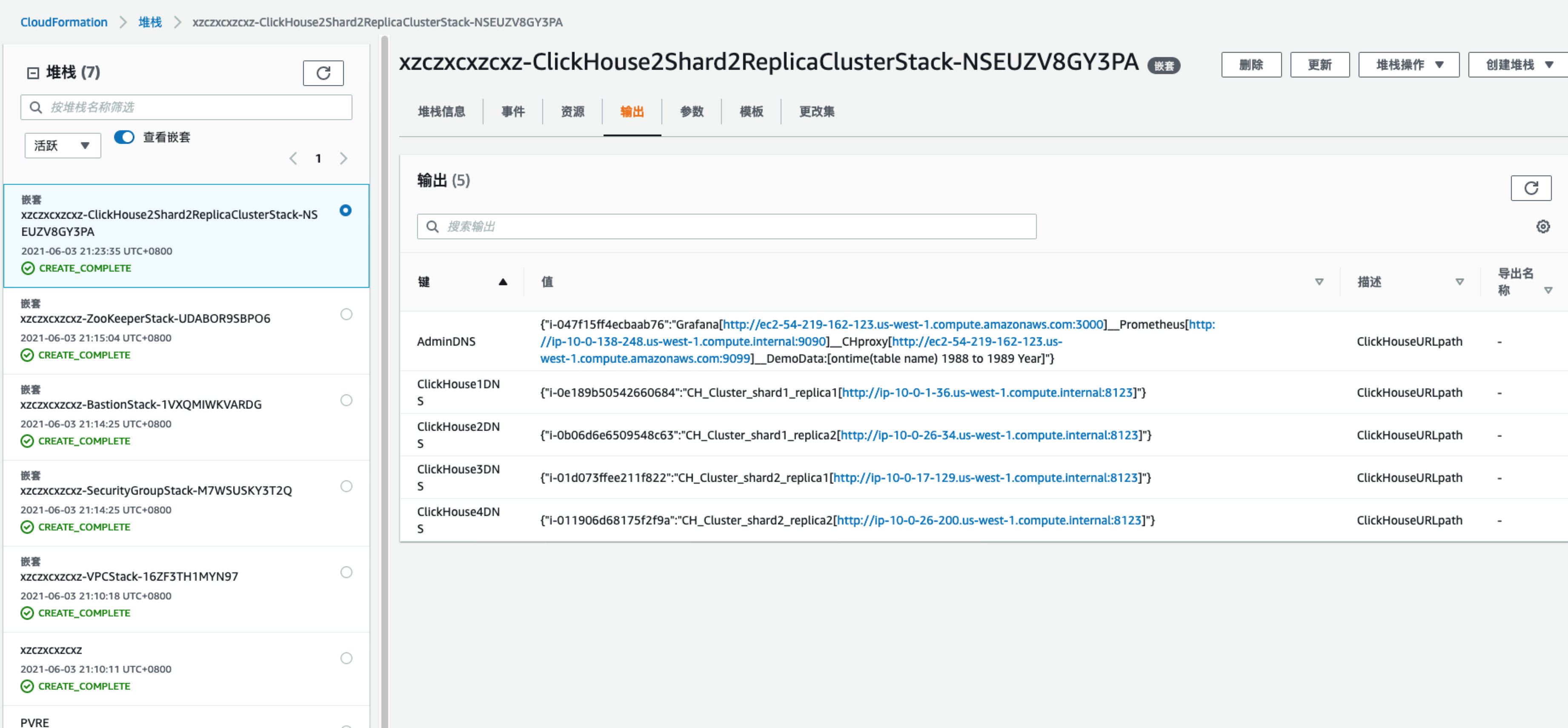
5.点击ClickHouseOnAWS进入output,即可查看您可访问的多个URL,其中您的公网入口为Grafana的URL,他将允许您在参数中定义的AccessCIDR访问。
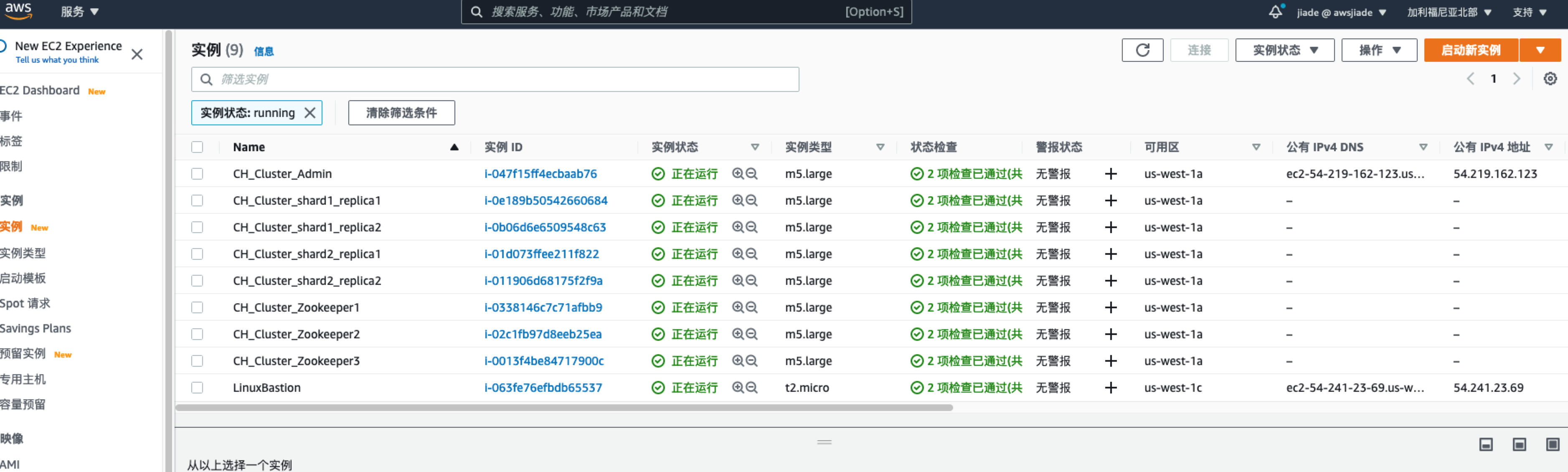
登录Grafana查看您的clickhouse集群
在您的任意浏览器输出访问output的URL,这是一个ELB负载均衡器,后面连接至EKS 集群内的各个odoo Pod的地址,例如http://ec2-54-177-167-204.us-west-1.compute.amazonaws.com:3000/
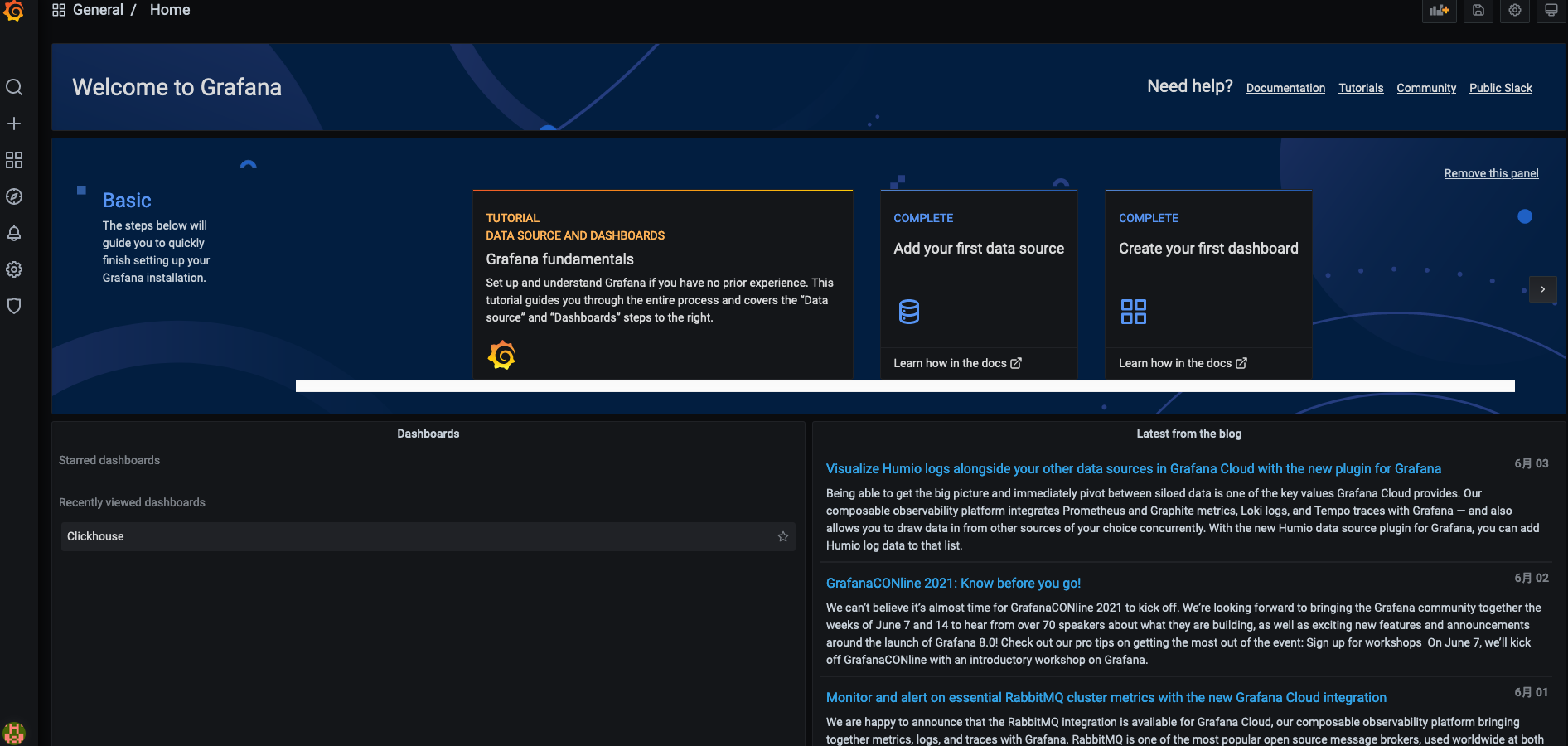
输入您的默认密码,默认用户名密码为admin/admin,成功之后Grafana将提示您修改初始密码,点击跳过或更改密码后获得以下界面
配置Prometheus集群监控
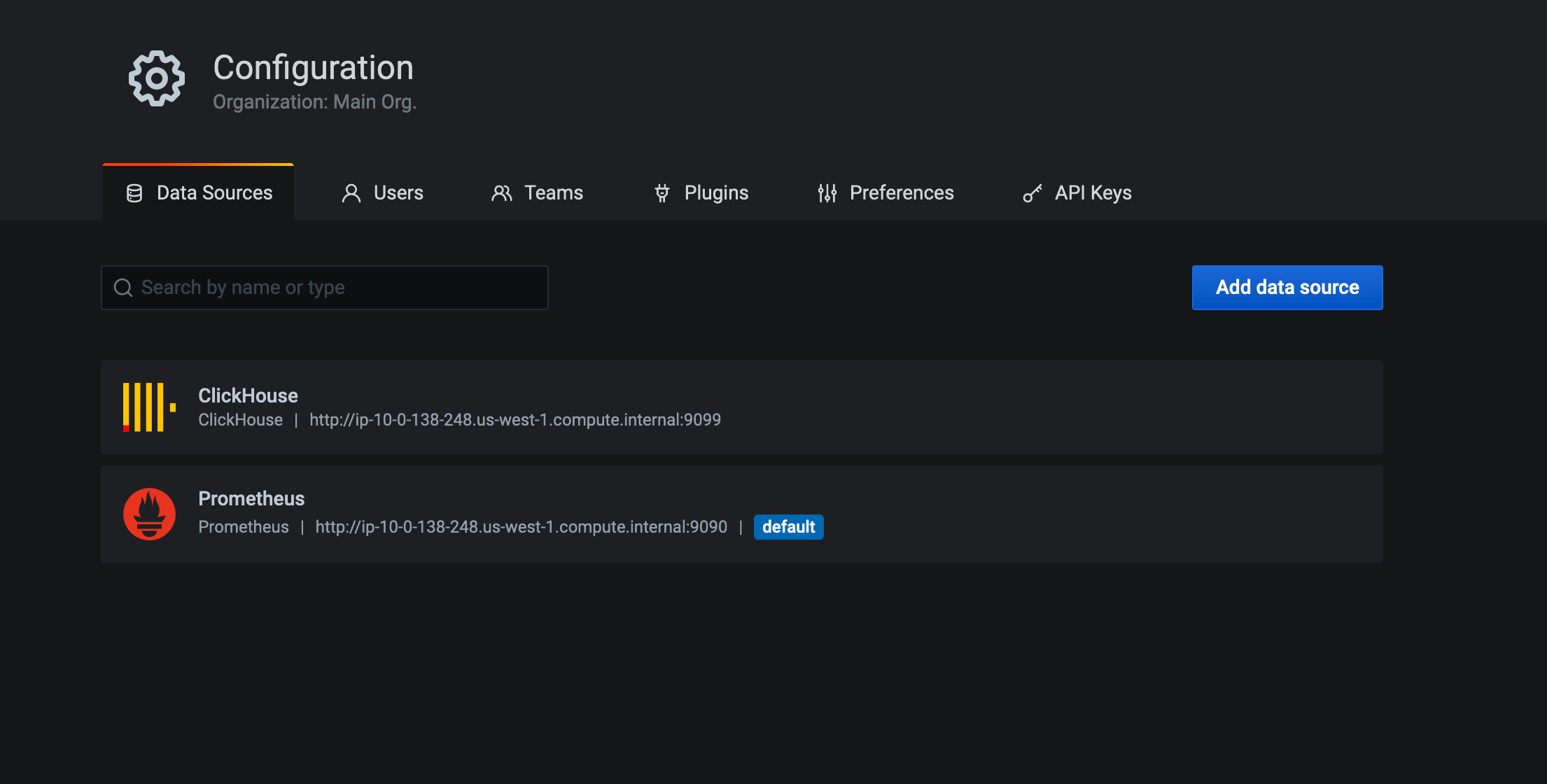
现在我们点击右侧的小齿轮configuration—》Data Source,以便配置Prometheus的DataSource
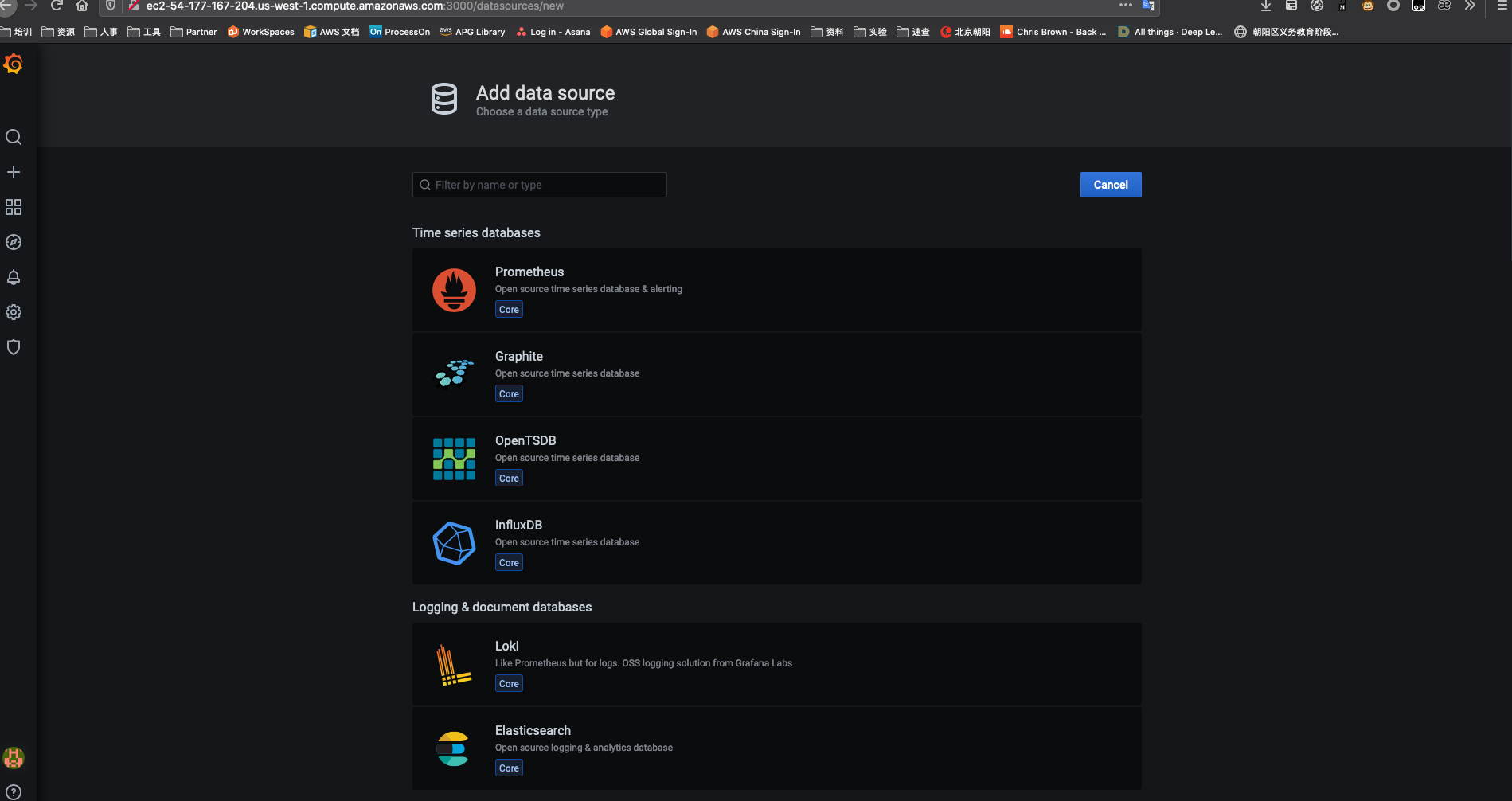
1,选择Add data source
2,选择Prometheus,完成DataSource的配置
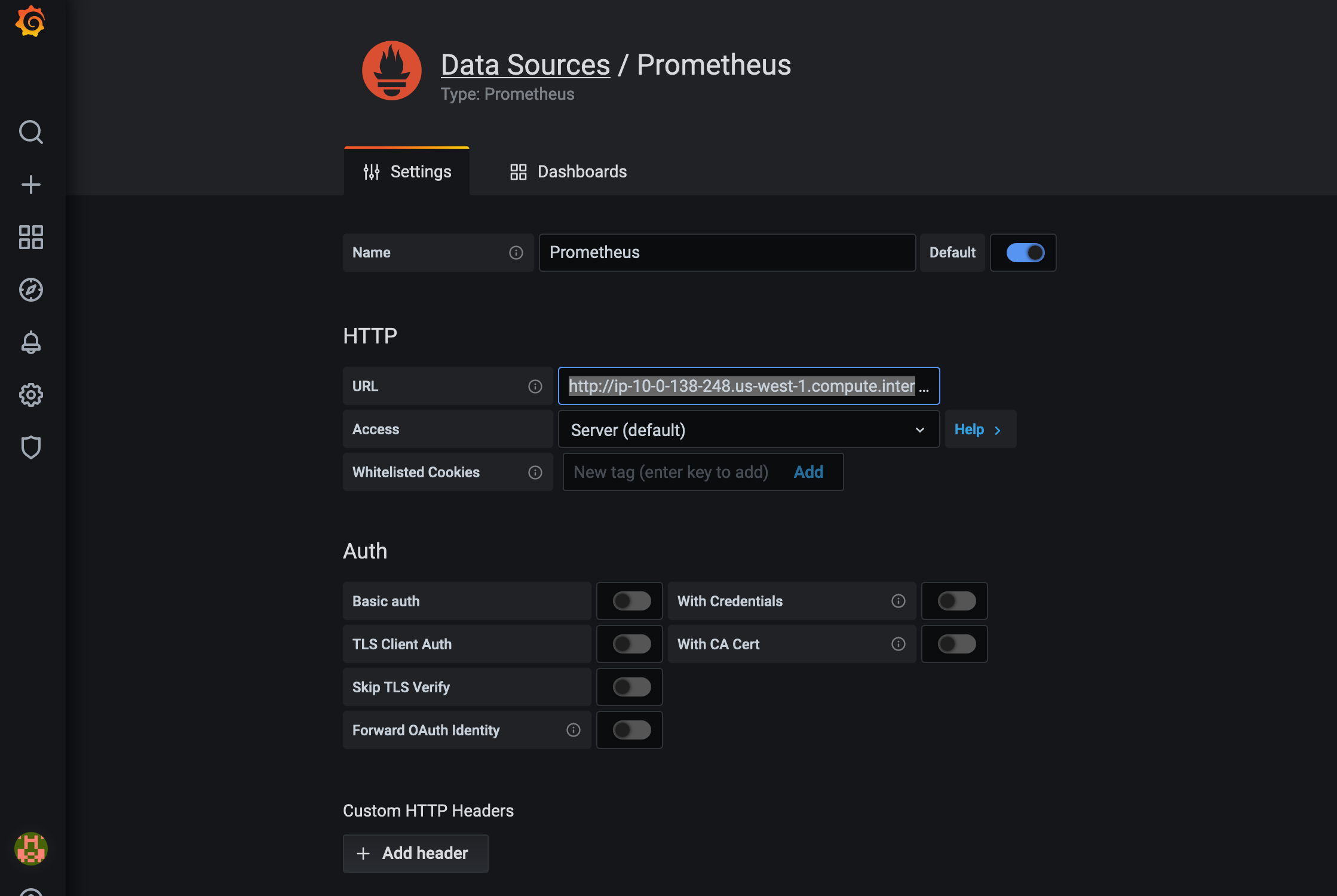 输入您在Cloudformation output中得到的Prometheus URL,点击添加,完成配置
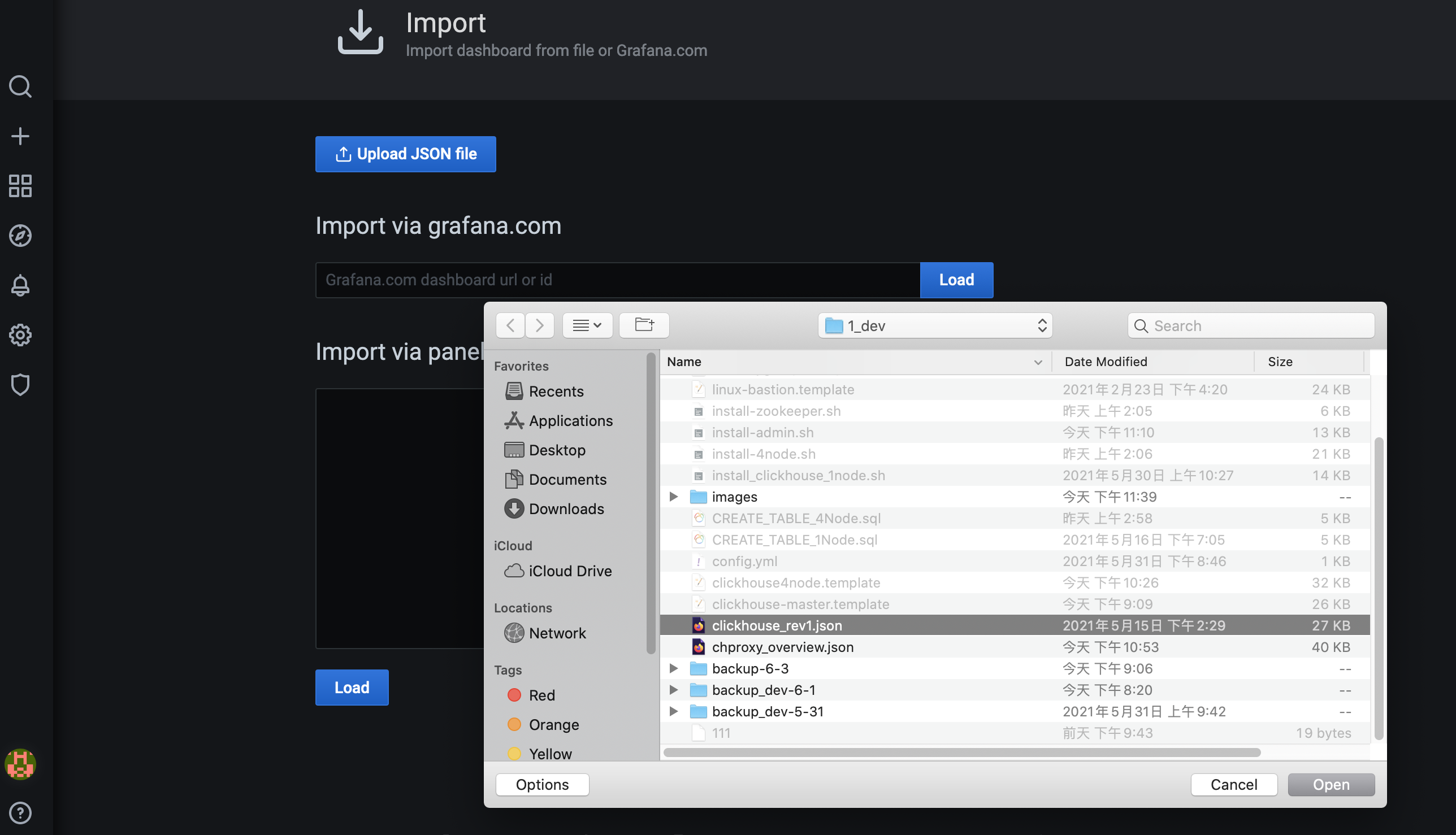
3,选择右侧的小加号,点击import
4,添加clickhouse的监控dashboard
比较简单的方式是您可以在Import via grafana.com填入clickhouse流行的dashboard,例如882 或者12163或10483
您也可以下载或自己编写dashboard的json进行上传
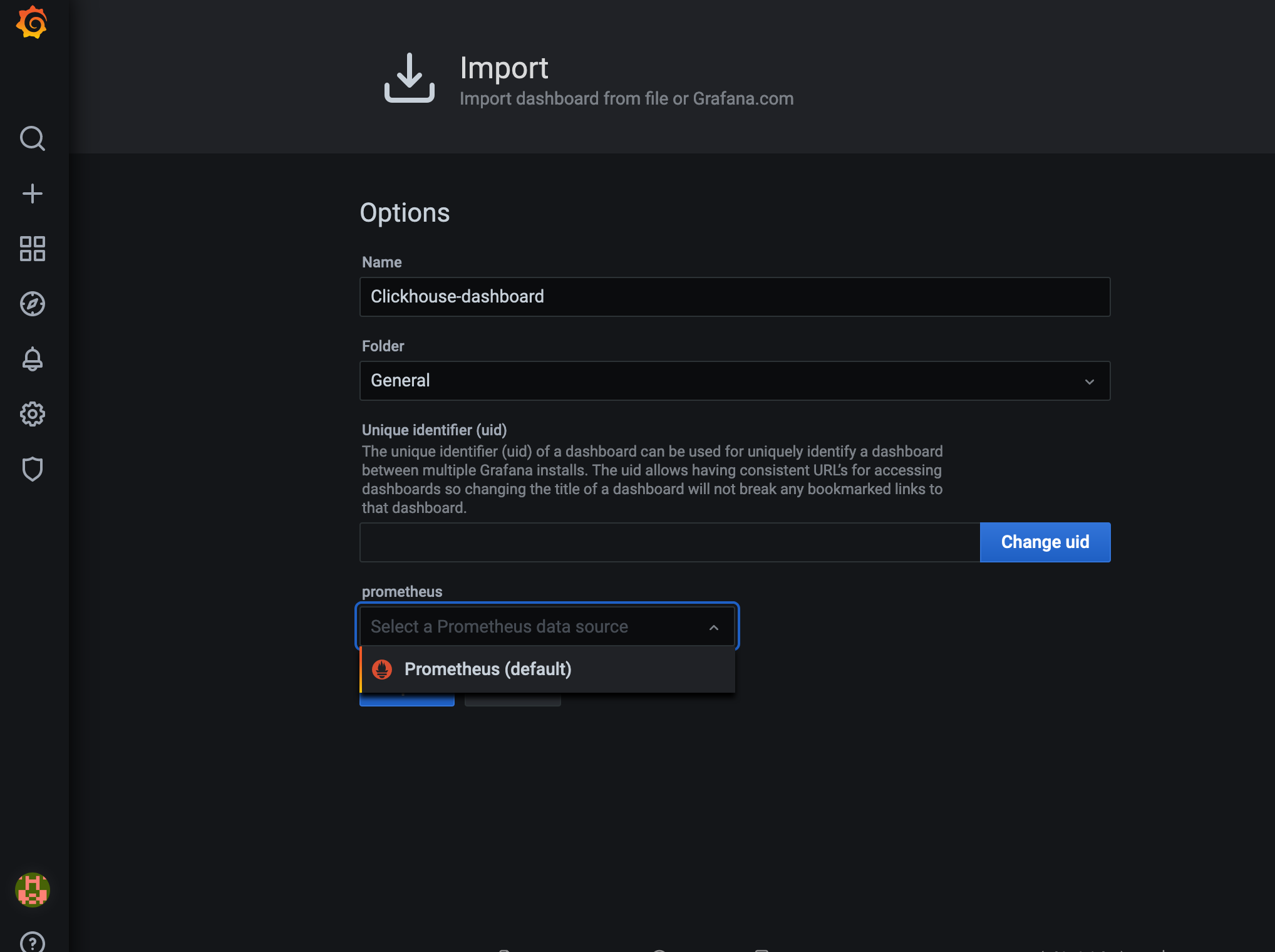
5,为dashboard选择您刚刚创建的DataSource
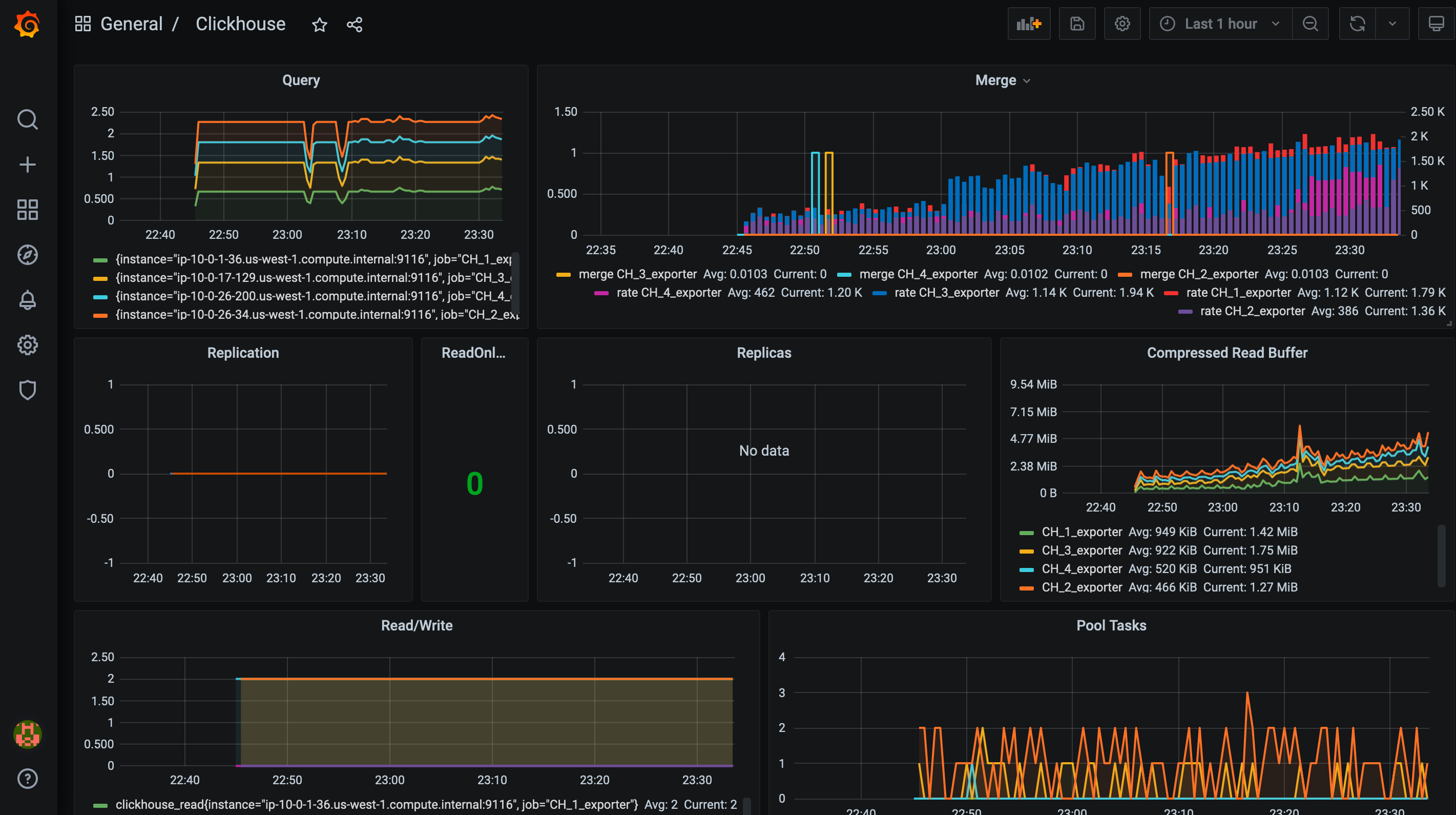
6,点击完成后,您将看到集群的监控状态
配置Grafana作为clickhouse的SQL工具
1,同样点击右侧的小齿轮configuration—》Data Source,这里选择clickhouse
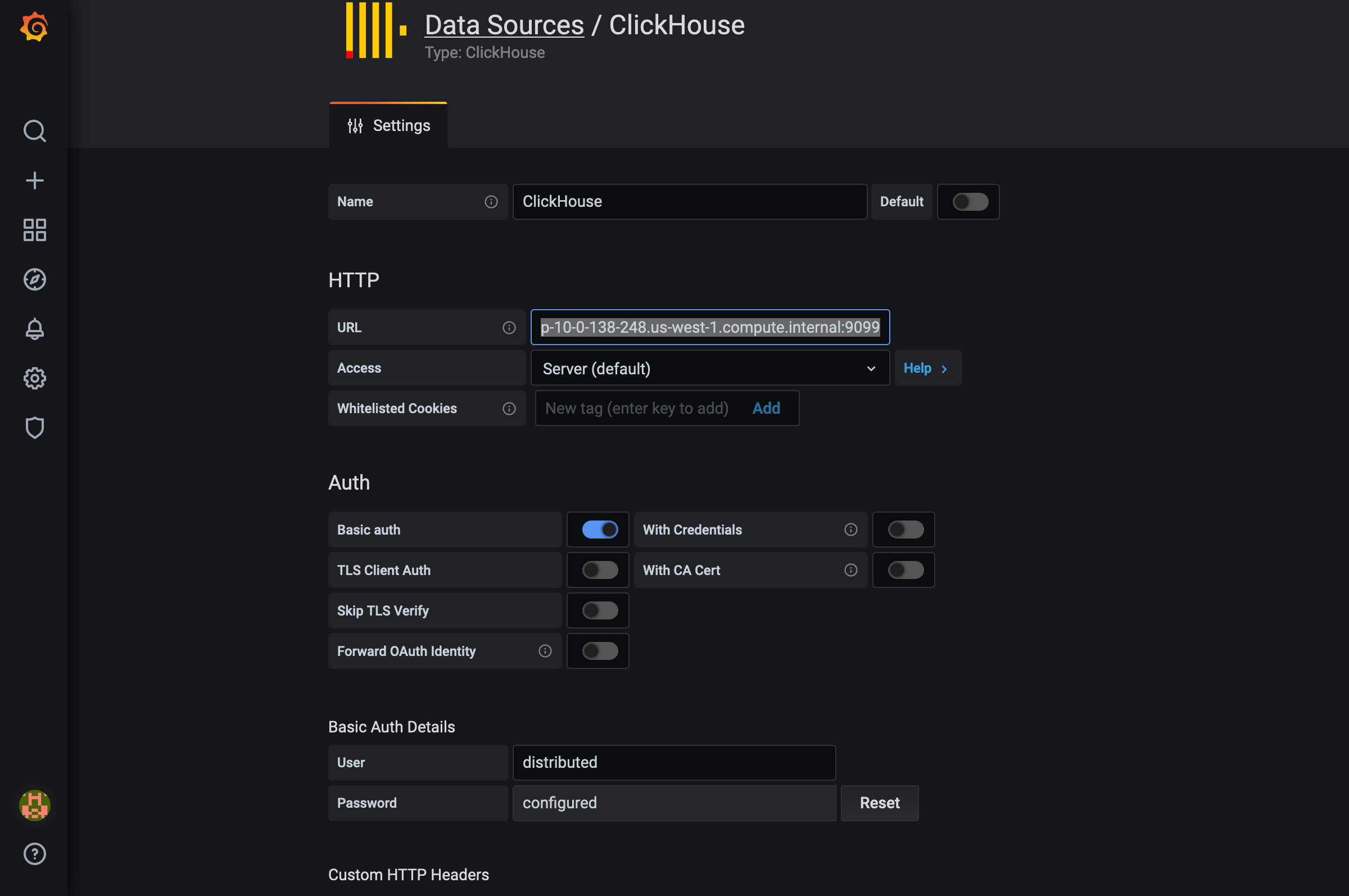
2,输入您在Cloudformation output中得到的CHproxy URL
3,在Auth选项中打开Basic auth,这里可以配置CHproxy 的逻辑用户,Cloudformation默认给了两个用户,分别是Distributed User和Replica User,用户名为distributed和replica,密码由您在Cloudformation参数中定义,默认为read和write您也可以在Cloudformation的参数页面找到他们
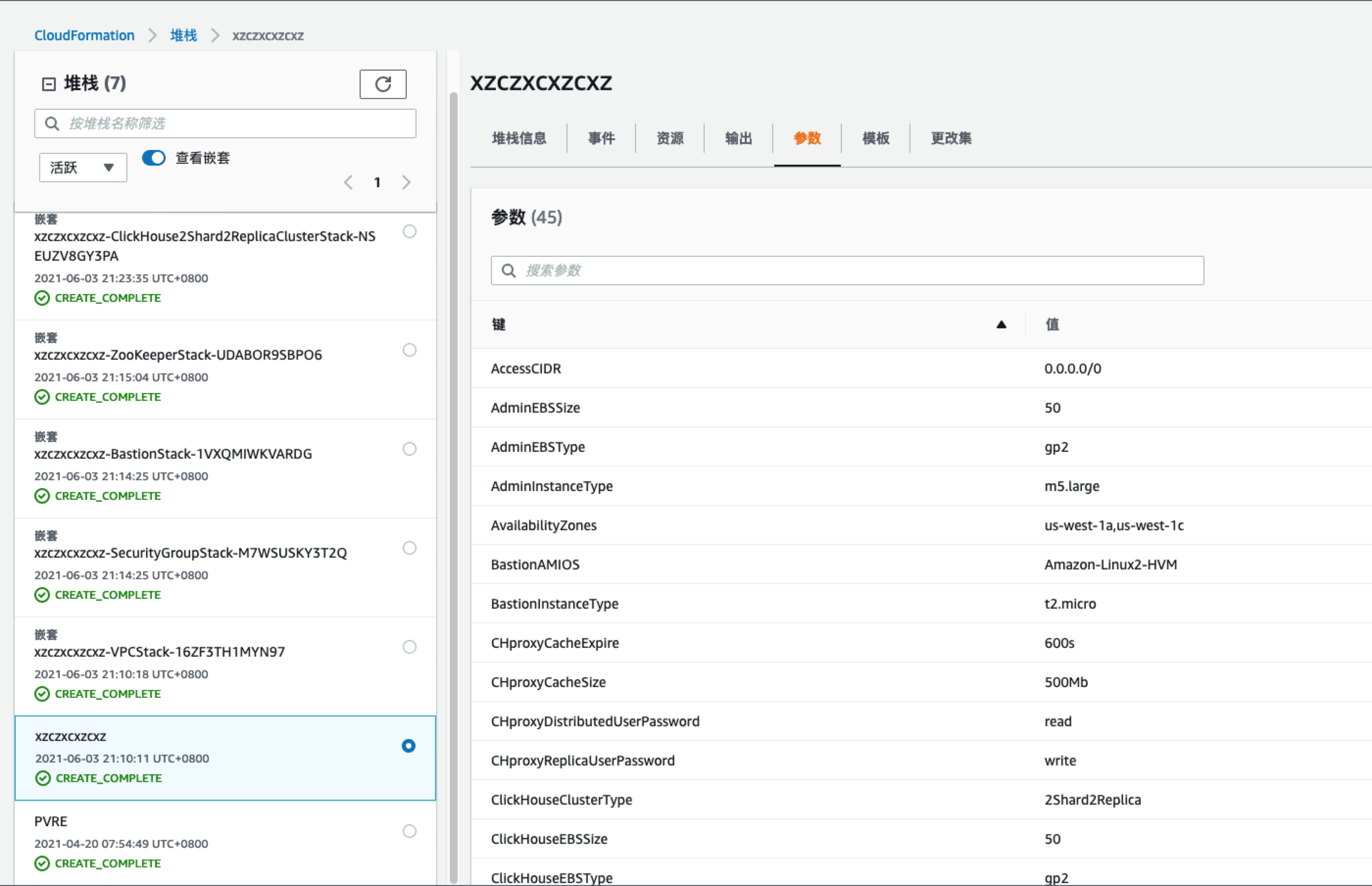
我们实例的场景为使用Distributed用户贴合读应用,sql将被负载均衡到指定的的存有分布式表的节点,通过分布式表实现快速查询。而Replica用户贴合写场景,Replica将会默认配置为将请求执行任意分片中的一个副本表,从而实现数据直接写副本表落盘,不必通过分布式表的节点再进行数据移动和副本同步。
以下为CHproxy的默认配置文件示例:
# /data/chproxy/config.yml
# 实现读写分离,可以自定义读写分布式表,副本表,实现clickhouse原生的灵活度
# ./chproxy -config=/path/to/config.yml

server:
  http:
      listen_addr: ":9092"
      allowed_networks: ["172.0.0.0/8"]

users:
  - name: "distributed"
    password: "$distributedpassword"
    to_cluster: "distributed"
    to_user: "default"
  - name: "replica-write"
    password: "$replicapassword"
    to_cluster: "replica-write"
    to_user: "default"


clusters:
  - name: "distributed"
    nodes: [
      "$CH_Cluster_shard1_replica1:8123",
      "$CH_Cluster_shard1_replica2:8123",
      "$CH_Cluster_shard2_replica1:8123",
      "$CH_Cluster_shard2_replica2:8123"
    ]
    users:
      - name: "default"
        password: "$chpassword"

  - name: "replica-write"
    replicas:
      - name: "replica1"
        nodes: ["$CH_Cluster_shard1_replica1:8123", "$CH_Cluster_shard2_replica1:8123"]
      - name: "replica2"
        nodes: ["$CH_Cluster_shard1_replica2:8123", "$CH_Cluster_shard2_replica2:8123"]
    users:
      - name: "default"
        password: "$chpassword"

caches:
  - name: "shortterm"
    dir: "/data/chproxy/cache/shortterm"
    max_size: $cachesize
    expire: $cacheexpire
4,完成添加之后您可以来打dashboard页面,选择添加dashboard
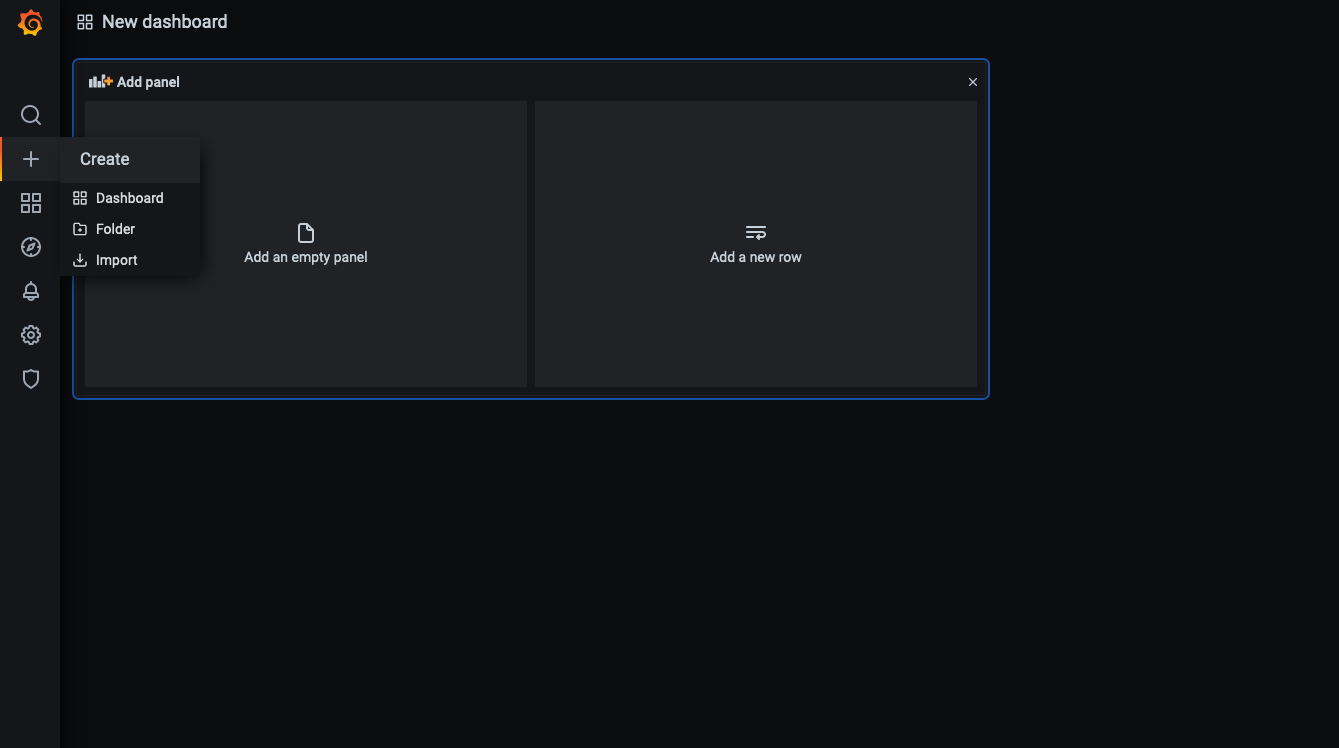
5,在dashboard页面,您可调整以下几个位置,以便您的SQl能适应可视化
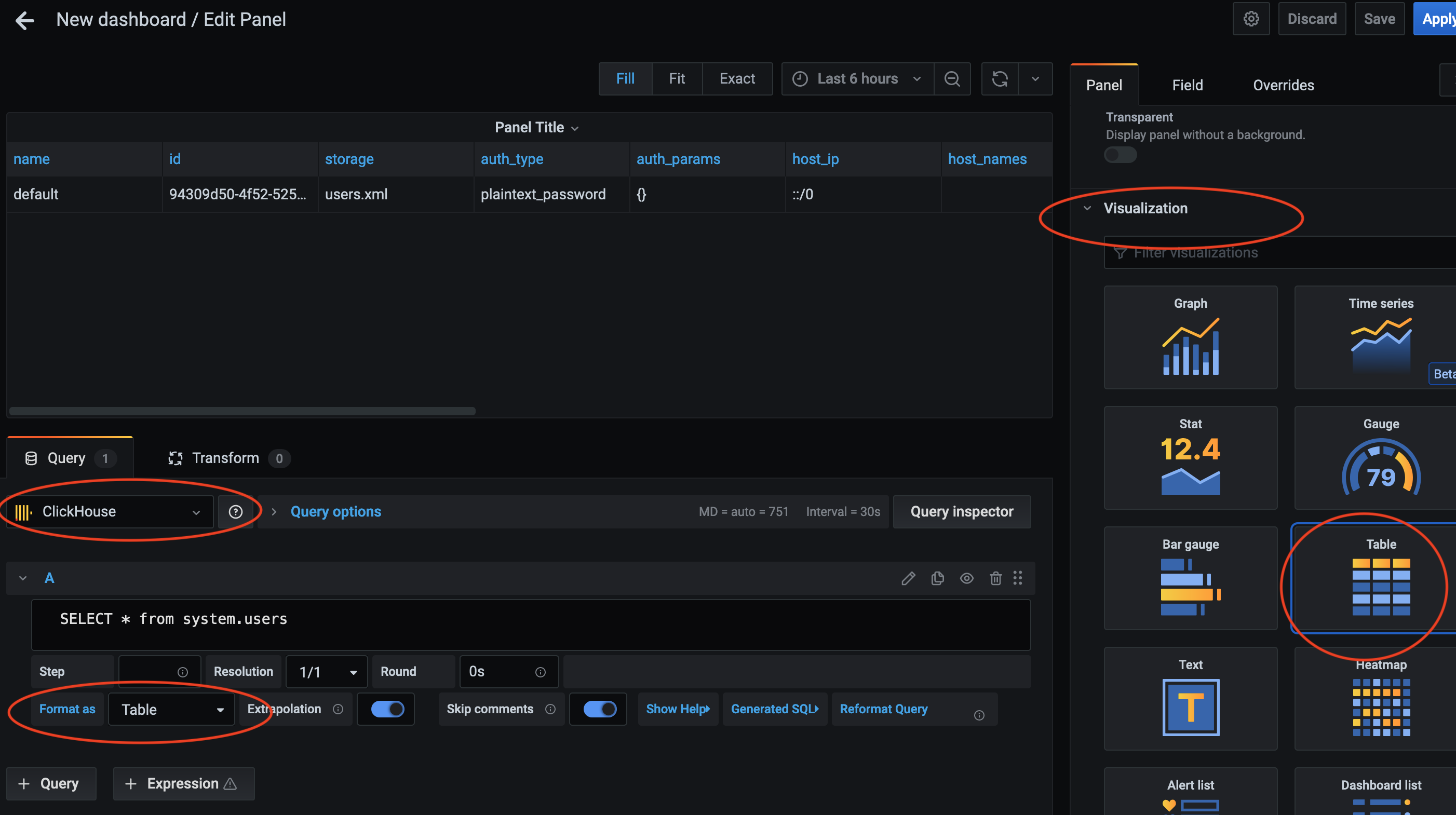
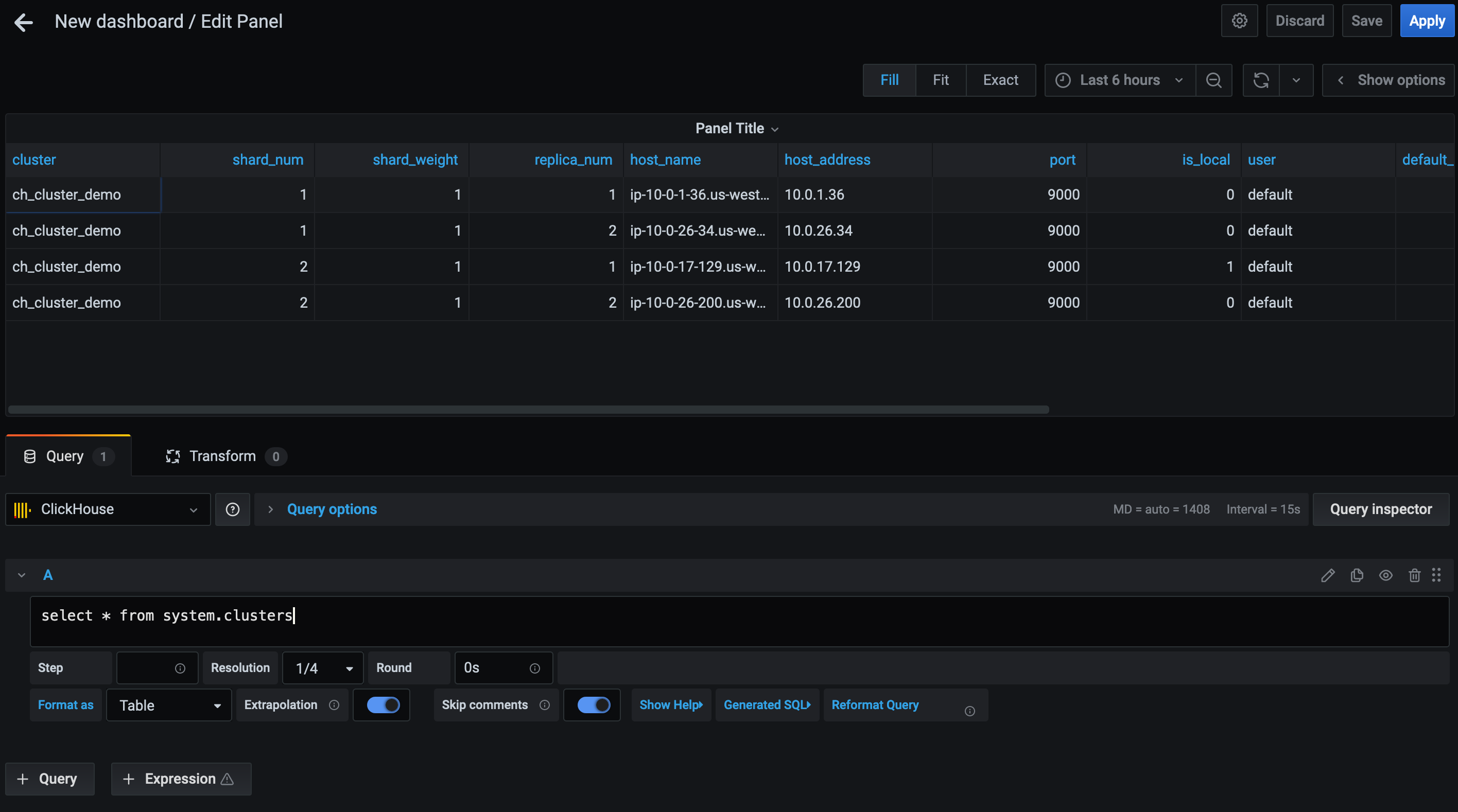
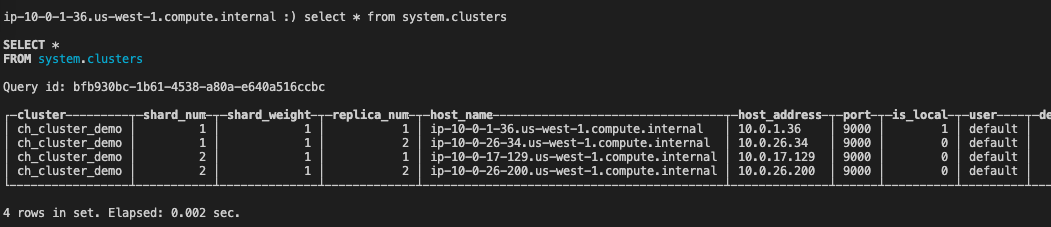
6,查询Cloudformation为您交付的集群环境,他应该与您的参数选择一致,例如2分片2副本:
select * from system.clusters
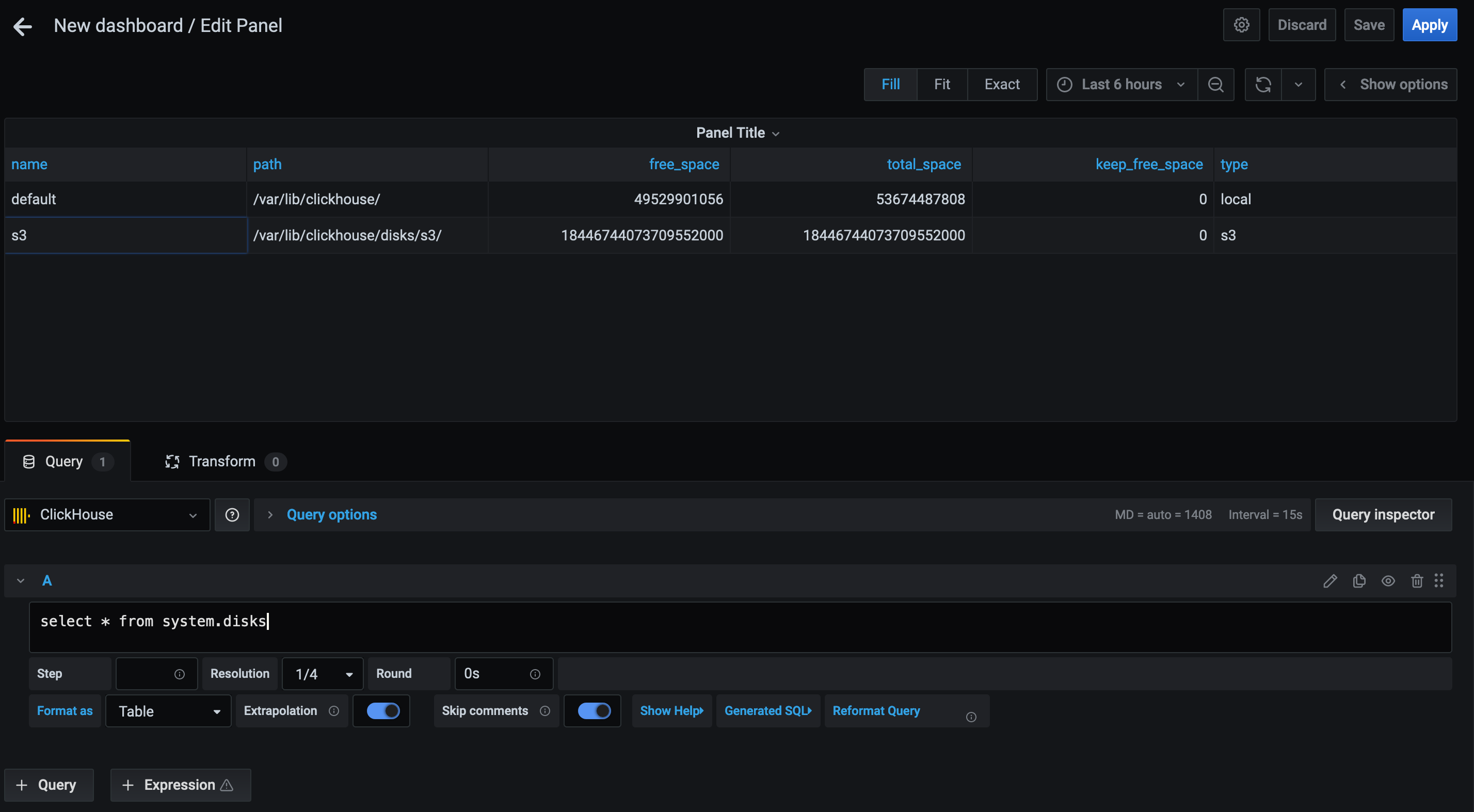
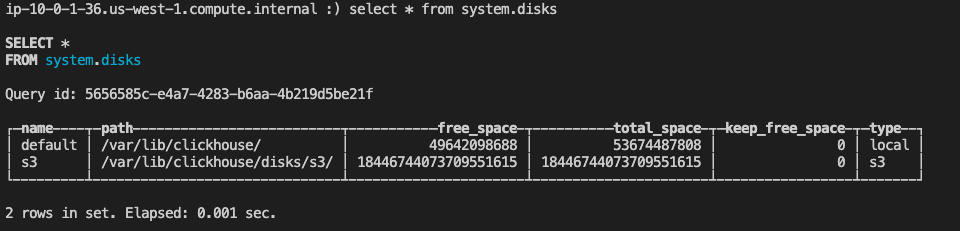
7,查询Cloudformation为您交付的分层存储,他应该与您的参数选择一致,default(本地磁盘空间)不足30%时想s3移动数据。//数据移动还受其他因数控制,例如建表时的TTL,主键移动等
select * from system.disks
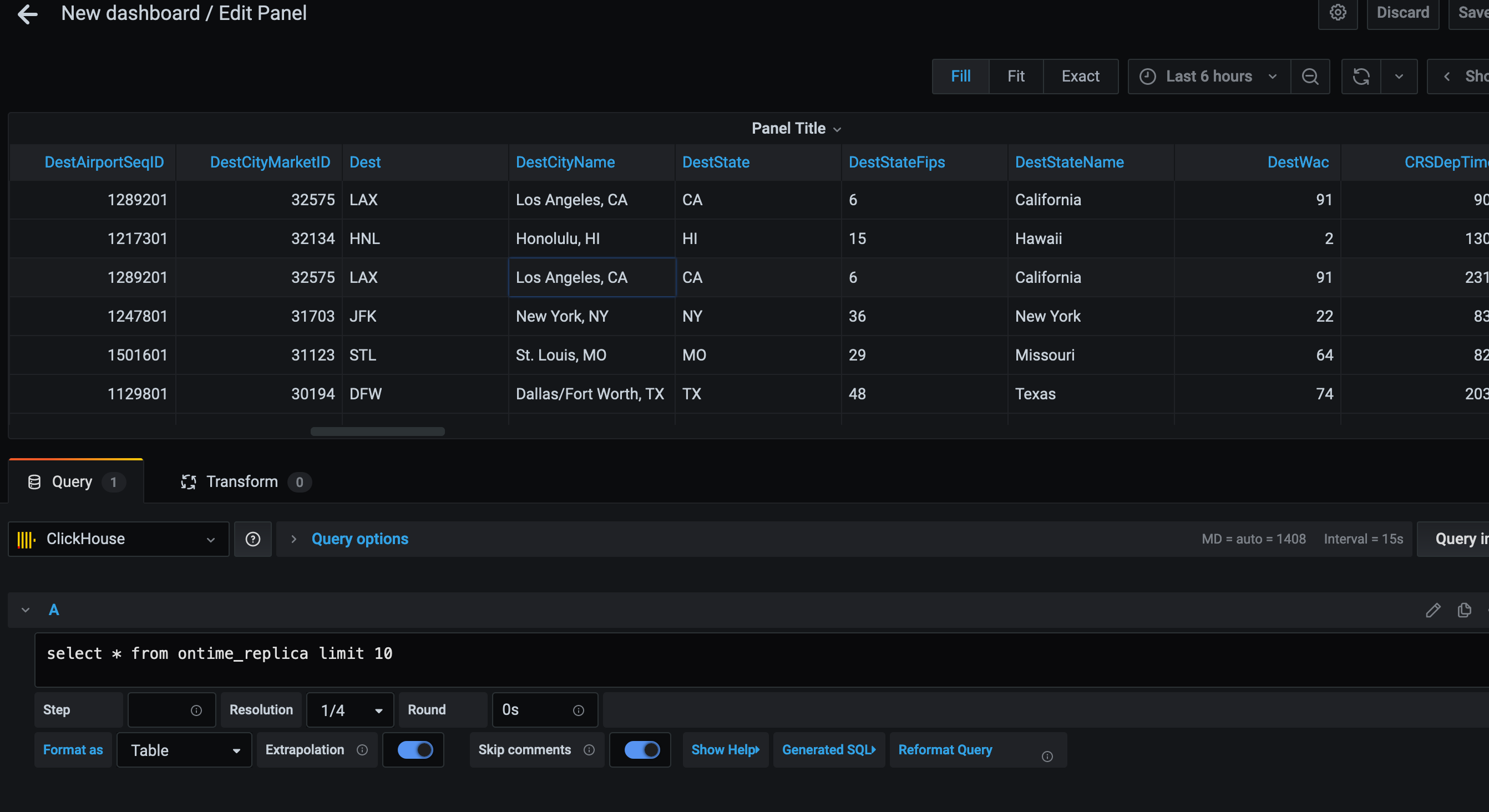
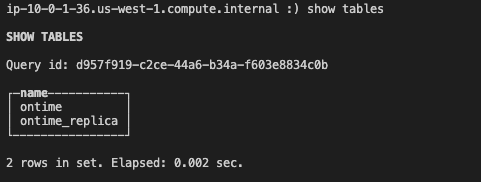
8,查询Cloudformation为您交付的副本表(仅存在与访问节点的副本表)
select * from ontime_replica limit 10
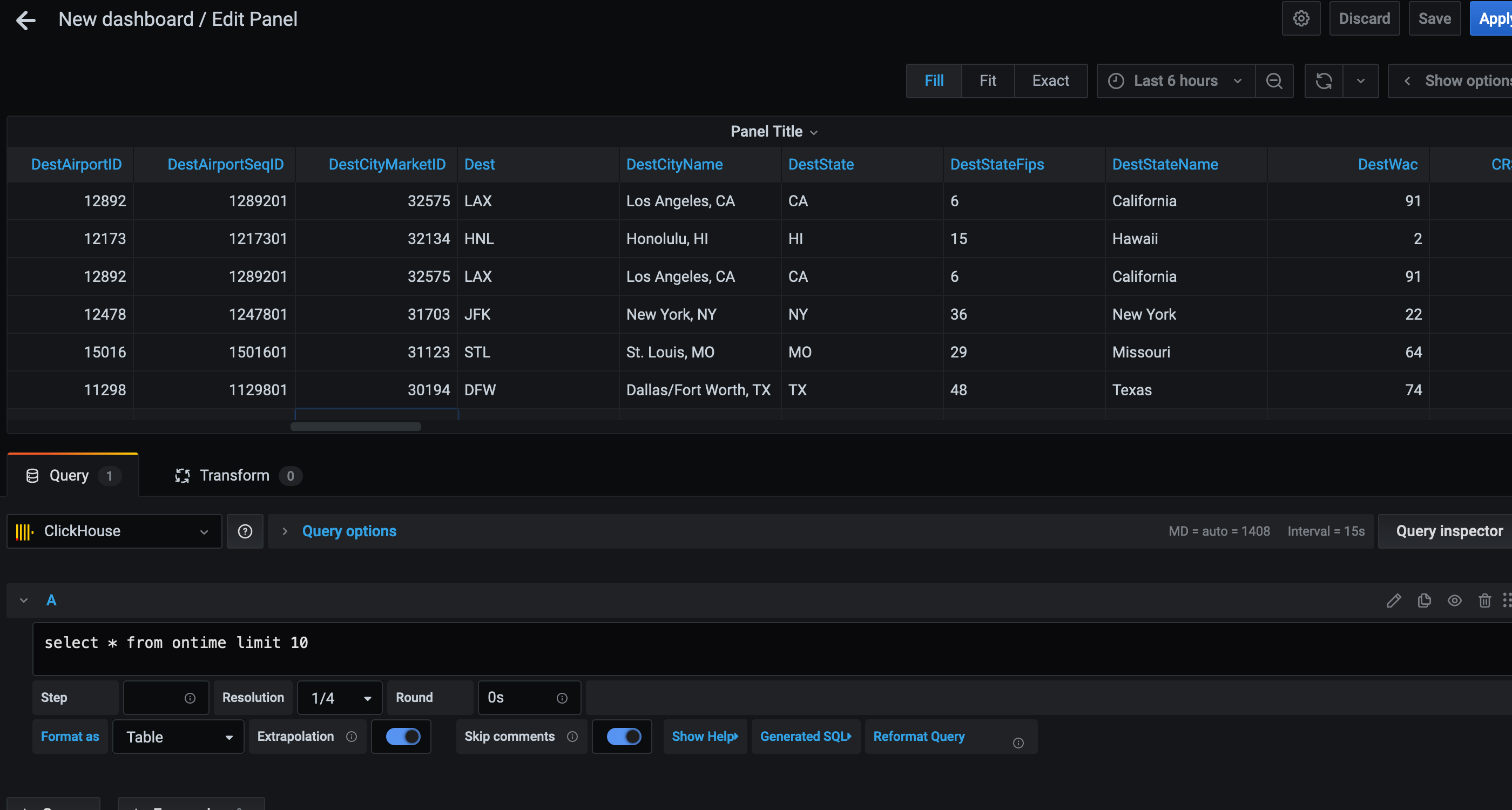
9,查询Cloudformation为您加载的分布式表(完整演示数据)
select * from ontime limit 10
(可选)登录您的堡垒机,通过clickhouse client连接您的集群
Cloudformation帮助我们创建了clickhouse集群等资源,这些资源默认只能在内网进行通讯。我们仅能通过ssh至堡垒机从而对这些资源进行后台管理。这也是我们安全性最佳实践的原则。
1,ssh至您的堡垒机,例如
ssh -i "workshop.pem" ec2-user@ec2-54-176-92-104.us-west-1.compute.amazonaws.com
2,将您的没药上传至堡垒机
3,在堡垒机上为要授权
sudo chmod 400 xxxx.pem
4,登录至您的管理节点
5,执行登录命令 例如
clickhouse client --host ip-10-0-6-180.us-west-1.compute.internal --password 123456


ClickHouse client version 21.5.6.6 (official build).
Connecting to ip-10-0-6-180.us-west-1.compute.internal:9000 as user default.
Connected to ClickHouse server version 21.5.6 revision 54448.

ip-10-0-6-180.us-west-1.compute.internal :)
5,执行sql 查看您的集群状态 例如
6,您还可以通过客户端或任何BI工具进行复杂查询的测试,更多SQL请参考Demo table SQL页更多示例
Q1. The number of flights per day from the year 1988 to 1989

SELECT DayOfWeek, count(*) AS c
FROM ontime
WHERE Year>=1988 AND Year<=1989
GROUP BY DayOfWeek
ORDER BY c DESC;